

WYSIWYG Editor
Neu
Öffnen…
Speichern (HTML)Strg+S
Speichern als Text…
Speichern als PDF…
Drucken (HTML)
Drucken (HTML-Text)
Sanitizer beim Speichern
Komplettes HTML-Dokument
RückgängigStrg+Z
WiederholenStrg+Y
Ausschneiden
Kopieren
Einfügen
Suchen & Ersetzen…Strg+F
Formatierung entfernen
Link…
Bild…
Sonderzeichen…
Emoji…
Horizontale Linie
Block-Hintergrund…
VBA-Code…
Tabelle…
Tabelle einfügen…
Zeile oberhalb
Zeile unterhalb
Spalte links
Spalte rechts
Zellen verbinden
Verbindung aufheben
Kopfzeile umschalten
Zebra-Streifen umschalten
Zelle oben ausrichten
Zelle mittig ausrichten
Zelle unten ausrichten
Zellrahmen…
Zellhintergrund…
Zeilenhöhe…
Spaltenbreite…
Tabellenhöhe…
Tabellenbreite…
Zeile löschen
Spalte löschen
Tabelle löschen
HTML-Ansicht umschaltenStrg+Umschalt+H
Formatiere HTML
HTML prüfen
HTML säubern (Sanitizer)
Hilfe…
Info…
Verlauf
Text
Schrift
Listen
Ausrichtung
Einfügen
Ansicht
HTML
Link einfügen
Bild einfügen
Sonderzeichen
Emoji
VBA-Code einfügen
Block-Hintergrund
Tabelle einfügen
2 × 2
Zellrahmen
Welche Kante(n)? (Boxen zeigen die aktuelle Farbe)
oben
links
alle
rechts
unten
Zellhintergrund
Größe
Info
HTML Studio – WYSIWYG Editor
Version
Autor
www.DIETERLE-programmierung.de
E-Mail
marcus@dieterle-programmierung.de
Version
Autor
www.DIETERLE-programmierung.de
marcus@dieterle-programmierung.de
Hilfe – alle Funktionen
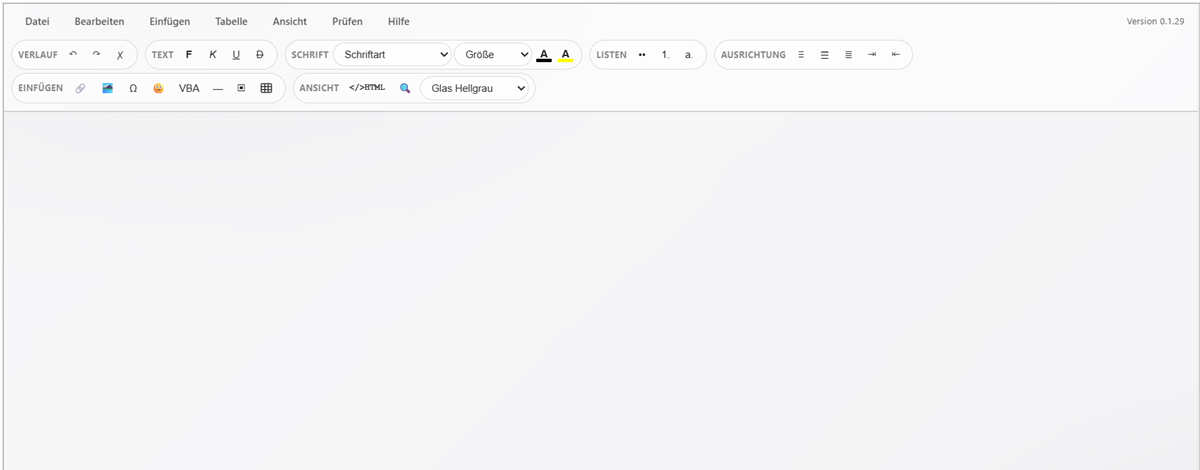
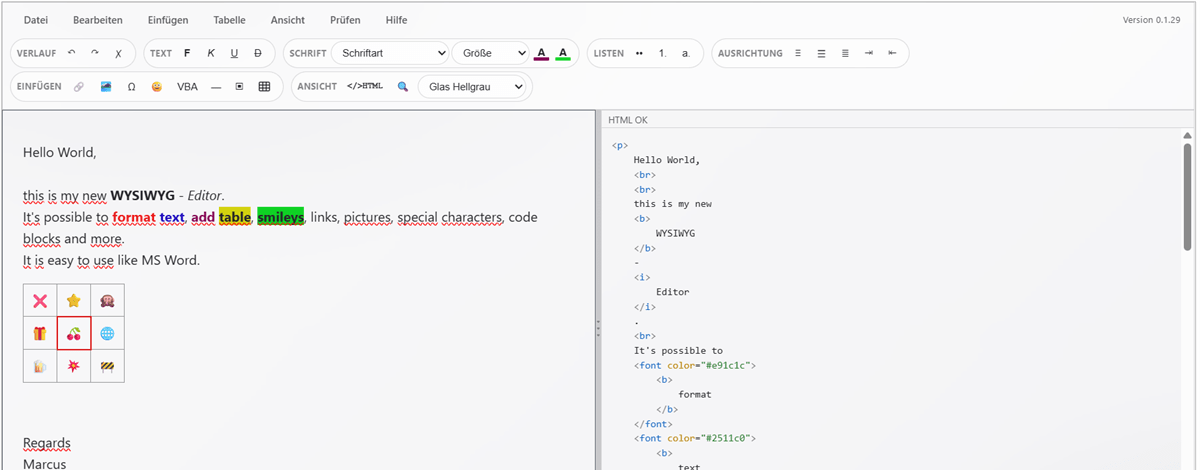
HTML Studio ist ein WYSIWYG-Editor: Du schreibst und formatierst wie in einer Textverarbeitung, im Hintergrund entsteht sauberes HTML. Der Editor besteht aus der Menüzeile (oben), der Werkzeugleiste (Cluster mit Schaltflächen), dem Editorbereich (WYSIWYG) und – per Umschalter – der HTML-Quelltext-Ansicht.
Schnellstart
- Text eintippen und mit dem Cluster Text (Fett/Kursiv/…) formatieren.
- Über Einfügen Links, Bilder, Tabellen, Sonderzeichen, Emojis oder VBA-Code einsetzen.
- Mit </>HTML (Cluster „Ansicht") jederzeit zwischen WYSIWYG und Quelltext wechseln.
- Das Design rechts im Cluster Ansicht wählen – die Auswahl wird gemerkt.
- Speichern über Datei → Speichern (HTML) bzw.
Strg+S.
Menü „Datei"
- Neu – leeres Dokument (mit Rückfrage).
- Öffnen – lädt eine
.html/.htm/.txt-Datei. - Speichern (HTML) – speichert das HTML so, wie es in der HTML-Ansicht steht (
Strg+S). - Speichern als Text / Speichern als PDF / Drucken (HTML) / Drucken (HTML-Text).
- Sanitizer beim Speichern (✓) – säubert beim Speichern automatisch (sichere Tags/Attribute).
- Komplettes HTML-Dokument (✓) – speichert ein ganzes Dokument inkl.
<html><head><body>.
Menü „Bearbeiten"
- Rückgängig/Wiederholen, Ausschneiden/Kopieren/Einfügen (Einfügen säubert Word-Müll).
- Suchen & Ersetzen (
Strg+F), Formatierung entfernen.
Menü „Einfügen"
- Link (Web/mailto, optional als Button), Bild (Größe, Komprimierung, als Link).
- Sonderzeichen, Emoji (Gruppen + Suche).
- VBA-Code – farbiger Codeblock; Dark/Light, Schriftart & -größe, optionaler Rahmen. Sprungmarken werden als Normaltext dargestellt. Per Rechtsklick wieder bearbeitbar und per Anfasser skalier-/ausrichtbar.
- Horizontale Linie / Block-Hintergrund / Tabelle.
Menü „Tabelle"
- Einfügen – über das Raster die Spalten-/Zeilenzahl wählen.
- Zeilen/Spalten – ober-/unterhalb bzw. links/rechts einfügen, einzeln löschen.
- Zellen verbinden / Verbindung aufheben.
- Kopfzeile und Zebra-Streifen umschalten.
- Ausrichtung der Zelle (oben/mittig/unten).
- Rahmen (Zellrahmen je Kante mit Farbwahl) und Zellhintergrund.
- Maße – Zeilenhöhe, Spaltenbreite, Tabellenhöhe/-breite.
Menü „Ansicht"
- HTML-Ansicht umschalten (
Strg+Umschalt+H), Formatiere HTML.
Menü „Prüfen"
- HTML prüfen (Tag-Struktur), HTML säubern (Sanitizer).
Bild & VBA-Block direkt im Editor
- Anklicken → Rahmen mit Eck-Anfassern und Leiste: Block links/zentriert/rechts, Umfließen links/rechts, Rahmen an/aus, Löschen. (Bilder behalten das Seitenverhältnis, VBA-Blöcke werden frei skaliert.)
Rechtsklick
- Auf Bild / Link / Button / Block-Hintergrund / VBA-Block → öffnet den jeweiligen Editor (mit Löschen).
- In einer Tabelle → Kontextmenü. Auf Emoji/Sonderzeichen → Picker (markiert; anklicken ersetzt).
Werkzeugleiste (Cluster)
- Verlauf – Rückgängig, Wiederholen, Formatierung entfernen.
- Text – Fett, Kursiv, Unterstrichen, Durchgestrichen.
- Schrift – Schriftart, Größe, Textfarbe, Highlight.
- Listen – Aufzählung, Nummerierung (1.,2.,3.), Buchstaben (a.,b.,c.).
- Ausrichtung – links/zentriert/rechts, Ein-/Ausrücken.
- Einfügen – Link, Bild, Sonderzeichen, Emoji, VBA-Code, Linie, Block-Hintergrund, Tabelle.
- Ansicht – HTML-Umschalter, Suchen, Design-Auswahl.
Designs / Farbschemata
- Light, Dark – klassisch hell bzw. dunkel.
- Glas hell / Glas dunkel – blaue Glas-Optik (transluzent, weichgezeichnet).
- Glas Hellgrau / Glas Dunkelgrau – neutrale graue Glas-Optik.
- Glas Sepia – warmer, augenschonender Glas-Ton.
- Die zuletzt gewählte Variante wird automatisch gespeichert und beim nächsten Start geladen.
Menü „Hilfe"
- Hilfe – dieses Fenster. Info – Version und Kontakt.
Tastenkürzel
Strg+B/Strg+I/Strg+U– Fett / Kursiv / Unterstrichen.Strg+Z/Strg+Y– Rückgängig / Wiederholen.Strg+S– Speichern (HTML).Strg+F– Suchen & Ersetzen.Strg+Umschalt+H– HTML-Ansicht umschalten.Esc– Dialoge/Menüs/Suche schließen.
Tipps & Problemlösung
- Word-/Web-Inhalte werden beim Einfügen automatisch von überflüssigem Code befreit.
- Sieht das HTML „unaufgeräumt" aus: Ansicht → Formatiere HTML oder Prüfen → HTML säubern.
- Tabellen-Funktionen erscheinen per Rechtsklick in einer Zelle.
- Bilder/VBA-Blöcke zum Positionieren anklicken (Eck-Anfasser + Leiste).
Suchen & Ersetzen
Zeile oberhalb einfügen
Zeile unterhalb einfügen
Spalte links einfügen
Spalte rechts einfügen
Zellen verbinden
Verbindung aufheben
Kopfzeile umschalten
Zebra-Streifen umschalten
Zelle oben
Zelle mittig
Zelle unten
Zellrahmen…
Zellhintergrund…
Zeilenhöhe…
Spaltenbreite…
Tabellenhöhe…
Tabellenbreite…
Zeile löschen
Spalte löschen
Tabelle löschen
Hellp World


