

Developers System Check für MS Access – kenne die Zielumgebung
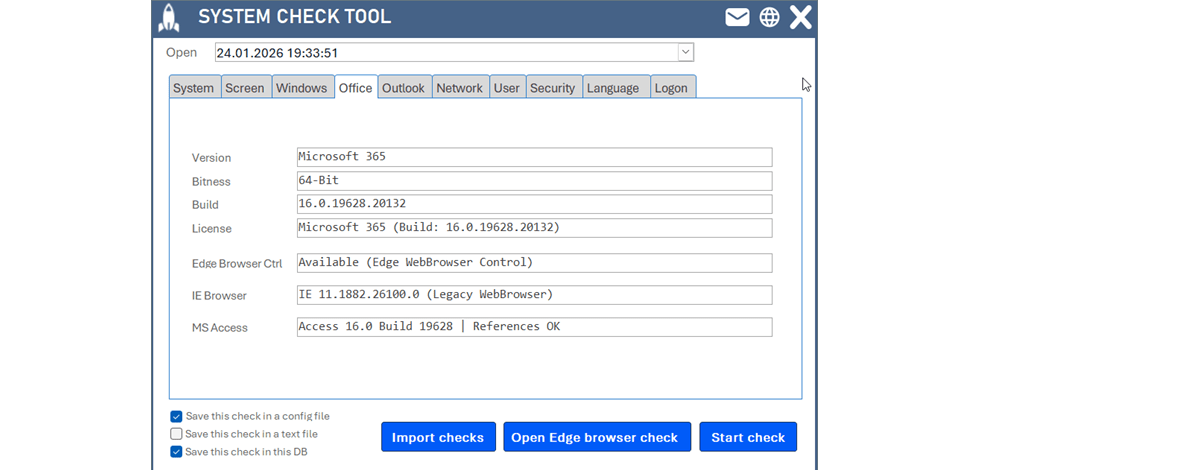
Access-Entwicklung ohne Kenntnis der Zielumgebung ist wie Autofahren mit verbundenen Augen. Dieses 100 % VBA-Tool analysiert die komplette System-Umgebung – Betriebssystem, Office/Access, Bitness, Monitore, Verweise – speichert, exportiert und importiert sie (auch als YAML) und macht Unterschiede sichtbar.
MS-Access-Entwicklung ohne Kenntnis der Zielumgebung ist wie Autofahren mit verbundenen Augen. Auf deinem Rechner läuft alles perfekt – beim Kunden plötzlich Fehler, Features funktionieren nicht, die Performance bricht ein, unterschiedliche Office-Versionen, 32/64-Bit-Chaos. Genau hier setzt der Developers System Check an: ein 100 % VBA-Tool, das die komplette System-Umgebung analysiert, speichert, exportiert und importiert.
Warum Umgebungs-Transparenz wichtig ist
Bevor du eine Access-Datenbank entwickelst oder auslieferst, solltest du Betriebssystem, Office-/Access-Version, Bitness, RAM, Monitore/Auflösungen, geladene Verweise und Benutzerrechte kennen. Diese Informationen sind entscheidend, um Kompatibilitätsprobleme zu vermeiden, Features korrekt zu implementieren, API-Deklarationen richtig zu wählen, Performance realistisch einzuschätzen und Supportfälle schneller zu lösen.
Was wird alles geprüft?
| Bereich | Geprüft | Warum wichtig |
|---|---|---|
| Betriebssystem | Windows-Version, Build, Architektur (32/64) | Viele API-Deklarationen unterscheiden sich zwischen 32- und 64-Bit. |
| Office & Access | Office-/Access-Version, Bitness, Installationsart (z. B. Click-to-Run) | Ein Feature aus Access 365 läuft nicht automatisch unter Access 2016. |
| Systemarchitektur | Prozessor, Arbeitsspeicher, Systemtyp | Große Datenmengen + wenig RAM = Performanceprobleme. |
| Monitor-Setup | Anzahl Monitore, Auflösung, Bildschirmgrößen | Ein Formular, das auf 4K perfekt aussieht, kann auf Full-HD abgeschnitten sein. |
| Benutzer & Netzwerk | Benutzer-, Computername, Domäne, Netzwerkumgebung | Fehler treten oft nur bei bestimmten Benutzern oder Domänen auf. |
| Bibliotheken & Verweise | Geladene Verweise, Versionsstände | „Fehlender Verweis” ist einer der häufigsten Showstopper in Access. |
Flexible Datenspeicherung
Die gesammelten Daten lassen sich speichern als Access-Tabelle, TXT-Datei oder YAML-Datei – und der YAML-Import ist natürlich ebenfalls möglich, um Daten aus mehreren Systemen zusammenzuführen.
Typisches Einsatzszenario
Du entwickelst für einen Kunden mit 25 Arbeitsplätzen:
- System Check zentral im Netzwerk ablegen
- Jeder Benutzer startet es einmal
- Die Systemdaten werden gesammelt
- Optional als YAML exportieren
- Alle YAML-Dateien einsammeln
- Beim Entwickler wieder importieren
Ergebnis: Du siehst alle Umgebungen auf einen Blick – gemischte Versionen, ein einzelner 32-Bit-PC oder ein alter Office-Build fallen sofort auf.
Troubleshooting wird radikal einfacher
„Auf meinem PC geht es nicht.” Mit dem System Check vergleichst du einen funktionierenden PC direkt mit dem Problem-PC und findest schnell: andere Bitness, andere Office-Version, fehlende Bibliothek oder abweichende Bildschirmkonfiguration. Der Showstopper wird sichtbar – statt stundenlang zu analysieren, zu telefonieren und zu raten.
Strategischer Vorteil
Noch bevor du entwickelst, kannst du faktenbasiert entscheiden: Muss das Environment angepasst werden? Ist ein Upgrade sinnvoll? Müssen Features reduziert werden? Ist 64-Bit Voraussetzung?
Fazit
Der Developers System Check ist Analysewerkzeug, Troubleshooting-Helfer, Entscheidungsgrundlage und Effizienz-Booster in einem. Gerade in heterogenen Kundenumgebungen ist Transparenz kein Luxus, sondern elementar – denn meist ist nicht der Code das Problem, sondern das Environment. Die ausführliche Beschreibung findest du wie gewohnt gut dokumentiert direkt im Code.
Download
Ein 100 % VBA-Tool für MS Access, das die komplette System-Umgebung analysiert (OS, Office/Access, Bitness, Hardware, Monitore, Verweise) und als Tabelle, TXT oder YAML speichert – ideal fürs Troubleshooting in heterogenen Kundenumgebungen.


