

Prüfen ob es eine neue Version gibt
Ein einziges VBA-Modul sagt Ihrer Access-Anwendung, ob es eine neuere Version gibt – aus einer Datei im Internet, auf dem Server oder direkt aus dem Update-Ordner. Ohne Verweis, ohne API, in 32- und 64-Bit-Office.
Woher weiß die Anwendung, dass es ein Update gibt?
Sie haben eine neue Version Ihrer Access-Anwendung fertig. Sie liegt auf dem Webserver oder im Update-Ordner – aber beim Kunden läuft weiter die alte. Niemand weiß, dass es etwas Neues gibt, bis jemand anruft und ein Fehler gemeldet wird, den Sie längst behoben haben.
Die Lösung ist einfach: Die Anwendung sieht selbst nach. Beim Start oder auf Knopfdruck fragt sie: Gibt es eine neuere Version als meine? Genau das erledigt der Version Checker.
Er meldet eine neue Version mit Datum, Download-Adresse und Versionshinweisen. Er lädt nichts herunter und ersetzt keine Dateien – was mit der Meldung geschieht, entscheidet Ihre Anwendung.
Drei Quellen, ein Modul
Die neueste Version kann aus drei Quellen kommen:
| Quelle | Funktion | Typischer Einsatz |
|---|---|---|
| Versionsdatei im Internet | VersionGetLatestWeb | Anwendungen beim Kunden |
| Versionsdatei in einem Ordner | VersionGetLatestIniFile | Firmennetz, eine Datei auf dem Server |
| Dateinamen im Update-Ordner | VersionGetLatestFolder | Firmennetz, ganz ohne Versionsdatei |
Alles steckt im Modul modVersionChecker. Importieren Sie modVersionChecker.bas in Ihre Datenbank (im VBA-Editor: Datei → Datei importieren), kompilieren Sie – fertig. Kein weiteres Modul, kein Verweis, keine API-Deklaration.
| Punkt | Anforderung |
|---|---|
| Access | Access 2010 oder neuer, 32 oder 64 Bit; getestet mit Microsoft 365 64 Bit |
| Windows | Windows 8.1, 10 oder 11 (für HTTPS wird TLS 1.2 gebraucht) |
| Verweise | keine (Late Binding) |
Die Versionsdatei
Eine einzige Textdatei beschreibt beliebig viele Anwendungen, je Anwendung ein Abschnitt im bekannten INI-Format:
[MeineApp]
Version  = 1.2.012
Date     = 13.11.2026
Download = https://www.example.com/downloads/MeineApp_1.2.012.zip
Notes    = Neue Exportfunktion\nFehler beim Drucken behoben

[ZweiteApp]
Version  = 2.5
Nur Version ist Pflicht. \n in den Hinweisen wird zum Zeilenumbruch. Die Datei heißt versions.txt – nicht .ini, denn manche Webhoster liefern .ini-Dateien gar nicht aus.
Ob Sie die Datei als UTF-8, ANSI oder Unicode speichern, ist egal: Der Version Checker erkennt die Kodierung selbst, Umlaute kommen richtig an. Gelesen wird ausschließlich im Speicher – auf dem Rechner des Anwenders entsteht keine Datei, auch keine temporäre.
Der Schnellstart
Public Sub QuickStart()
Const C_URL As String = _
    "https://www.dieterle-programmierung.de/versioncheck/versions.txt"
Dim sLatest As String

    sLatest = VersionGetLatestWeb(C_URL, "App_VersionCheck_1")

    If Len(sLatest) = 0 Then
        Debug.Print "Keine Version gefunden: " & VersionLastError()
    ElseIf VersionIsNewer(sLatest, "1.0.0") Then
        Debug.Print "Neue Version " & sLatest & " vom " & VersionLastDate()
        Debug.Print VersionLastNotes()
    Else
        Debug.Print "Aktuell."
    End If
End Sub
Die Adresse ist eine öffentliche Testdatei – der Code läuft also sofort. Die Funktion gibt die Version genau so zurück, wie sie in der Datei steht. Datum, Download und Hinweise holen Sie danach mit VersionLastDate, VersionLastDownload und VersionLastNotes ab.
Die Falle beim Vergleichen
Versionen sehen aus wie Text, dürfen aber nicht als Text verglichen werden. Als Text ist "1.10" kleiner als "1.9" – das Zeichen 1 steht vor dem Zeichen 9. Version 1.10 würde also nie als Update erkannt.
VersionCompare vergleicht deshalb Teil für Teil als Zahl:
| Vergleich | Ergebnis |
|---|---|
1.10.0 / 1.9.0 | 1 – die erste ist neuer |
1.2.012 / 1.2.12 | 0 – führende Nullen zählen nicht |
1.2 / 1.2.0 | 0 – ein fehlender Teil zählt als 0 |
1.x / 1.0 | -99 – ungültig |
Erlaubt sind die Formate X, X.Y und X.Y.Z, nur Ziffern. Für die häufigste Frage gibt es eine Abkürzung: VersionIsNewer(sLatest, sInstalled) ist nur dann True, wenn beide Versionen gültig sind und die erste höher ist.
Beim Start still, auf Knopfdruck gesprächig
Eine Prüfung beim Programmstart darf nicht stören. Ist der Rechner offline, soll keine Fehlermeldung erscheinen – und genau so verhält sich der Version Checker: Erwartbare Fehler wie fehlendes Internet, ein unbekannter Server oder eine nicht eingetragene App lösen keine Meldung aus. Die Funktion gibt einen leeren Text zurück, den Grund liefert VersionLastError. Kurze Zeitgrenzen sorgen dafür, dass ohne Verbindung niemand lange wartet.
Public Sub UpdateCheckAtStart()
Dim sLatest As String

    sLatest = VersionGetLatestWeb(C_UPDATE_URL, C_APP_NAME)
    If Len(sLatest) = 0 Then Exit Sub          ' offline oder nicht gefunden

    If VersionIsNewer(sLatest, C_APP_VERSION) Then
        MsgBox "Version " & sLatest & " ist verfügbar." & vbCrLf & vbCrLf & _
               VersionLastNotes() & vbCrLf & vbCrLf & _
               "Download: " & VersionLastDownload(), _
               vbInformation, C_APP_NAME
    End If
End Sub
Ein Button „Nach Updates suchen“ dagegen sollte immer antworten – auch mit „Sie verwenden die neueste Version“ oder dem Text aus VersionLastError.
Einmal am Tag genügt. Für die meisten Anwendungen reicht eine Prüfung pro Tag. Merken Sie sich das Datum der letzten Prüfung und starten Sie die Prüfung erst, wenn das Formular schon angezeigt wird – zum Beispiel über Form_Timer.
Im Firmennetz: der Update-Ordner ist die Quelle
Liegen Ihre Anwendungen ohnehin in einem Update-Ordner auf dem Server, brauchen Sie gar keine Versionsdatei. VersionGetLatestFolder liest die Versionen aus den Dateinamen und liefert die höchste:
sLatest = VersionGetLatestFolder("\\SERVER\Updates", "MeineApp")
If VersionIsNewer(sLatest, C_APP_VERSION) Then
    Debug.Print "Neue Datei: " & VersionLastDownload()    ' vollständiger Pfad
End If
Erkannt werden Namen wie MeineApp_1.2.3.accde, MeineApp__1.2.accdb oder MeineApp-3.accde. Wer eine neue Version in den Ordner kopiert, hat sie damit veröffentlicht.
Konventionen und Grenzen
| Regel | Bedeutung |
|---|---|
| App-Name exakt | Groß- und Kleinschreibung zählt – im Abschnittsnamen wie im Dateinamen |
| Schlüssel beliebig | Version, version, VERSION gelten gleich; der erste Eintrag zählt |
| Kommentare | nur am Zeilenanfang mit ; oder # |
| Trenner im Dateinamen | _, - oder Leerzeichen, auch mehrfach |
| Ziffer am Namensende | dann ist ein Trenner Pflicht (App_1_2.0.accde) |
| Gleiche Version, zwei Endungen | .accde gewinnt vor .accdb |
| Kein Auto-Update | der Version Checker meldet, er lädt nichts herunter |
Erst hochladen, dann eintragen. Erhöhen Sie die Version in der versions.txt erst, wenn die neue Datei wirklich auf dem Server liegt – und vergessen Sie nicht, die Versionsnummer auch in der neuen Anwendung selbst zu erhöhen. Sonst meldet sie sich nach dem Update bei jedem Start als veraltet.
Schreibt der App-Name in der Datei anders als im Aufruf, findet der Version Checker nichts – sagt aber in VersionLastError, welchen ähnlichen Abschnitt er gesehen hat. Solche Kleinigkeiten kosten sonst eine halbe Stunde Suche.
Die Demo-Datenbank
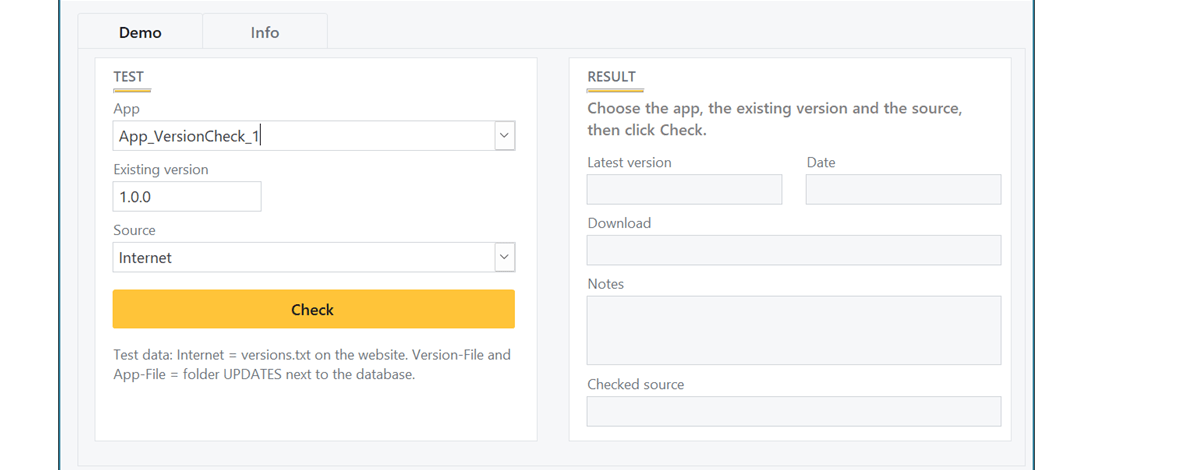
Die Demo-Datenbank öffnet das Formular frmVersionChecker. Wählen Sie eine der vier Test-Apps, geben Sie eine „installierte“ Version ein und prüfen Sie gegen das Internet, gegen die Versionsdatei im Ordner UPDATES oder gegen die App-Dateien darin. Jede Quelle liefert eine andere neueste Version, und auch die Fehlerfälle sind dabei: eine App, die im Internet fehlt, und Dateien, die absichtlich nicht erkannt werden.
Dem Modul liegt außerdem ein Selbsttest bei. TEST_modVersionChecker True prüft Versionsformat, Vergleich, Versionsdatei, App-Dateien und die Datei im Internet und schreibt das Ergebnis ins Direktfenster.
Fazit
Der Version Checker gibt Ihrer Access-Anwendung eine einfache, verlässliche Antwort auf die Frage nach dem Update: ein Modul, drei Quellen, ein korrekter Vergleich von Versionsnummern und eine Prüfung, die beim Start still bleibt, wenn es nichts zu sagen gibt. Das vollständige Handbuch im Download beschreibt alle Funktionen, Regeln und Fehlermeldungen im Detail.